

Claudeのデスクトップアプリを2つ同時に起動する方法
再起動ラボ #54|アカウントを2つ持っていても、デスクトップは1つしか開けません。2枚同時に立ち上げて、記憶とスキルだけ共有する手順をまとめます。


Claudeのデスクトップアプリは、
普通に開くと1つしか立ち上がりません。
アカウントを2つ持っていても、
同時に使うことはできない。
でも実際は、
データの置き場を分けてやれば
2つ並べて動かせます。
今日その設定を通したので、
手順として残しておきます。
やることは3つです。
2枚目を立ち上げること、
サイドバーの履歴をそろえること、
そして記憶を共有させることです。
先に、AIへ渡す指示書
説明より先に動かしたい方は、
これをそのままコピーして
自分のAIに渡してください。
MacでClaudeデスクトップを2アカウント分立ち上げ、記憶だけ共有したい。次の順で進めて、各段階の結果を報告して。

1. 2枚目の起動:
   open -na "/Applications/Claude.app" --args --user-data-dir="$HOME/Library/Application Support/Claude-sub01"
   2枚目は別のデータ置き場を使うので、まっさらなログイン画面が出る。そこで別アカウントでログインする。

2. 起動用アプリ: Dockからは2枚目を起動できないので、osacompile で起動専用アプリを ~/Applications に作る。すでに動いていたら二重に起動しない作りにすること。

3. 履歴: ~/Library/Application Support/Claude/claude-code-sessions/<アカウントID>/<組織ID>/ の local_*.json(サイドバーの目次)を、2枚目の同じ階層へコピーする。逆向き(2枚目→1枚目)にも同じ手順で戻せるようにしておくこと。コピー前に貼り付け先のClaudeを必ず終了させ、コピー後に起動し直すこと(開いたままだとコピーが打ち消される)。

4. 検査: 2枚目を起動し、サイドバーに履歴が並ぶこと、~/.claude のスキルとメモリが読めることを確認する。

禁止: Cookies・Local Storage・config.json の oauth で始まる項目・デバイス登録ファイルはコピーしない(アカウントが混ざるため)。
以下は、
この4行が何をしているかの説明です。
つまずいたところも書いています。
1. 2つ目を立ち上げる
Claudeデスクトップは、
Electronという仕組みで動いています。
データの置き場を指定して起動できるので、
別の置き場を渡せば2枚目が立ち上がります。
open -na "/Applications/Claude.app" --args --user-data-dir="$HOME/Library/Application Support/Claude-sub01"いま使っているウィンドウはそのままに、
まっさらな2枚目が開きます。
あとはそこでログインするだけです。
置き場の名前を変えれば、
3枚目以降も同じ理屈で増やせます。
ここでハマったのが、
Dockから2つ目は起動できないことでした。
Dockやアプリ一覧から開くと、
動いているウィンドウが前に出るだけです。
壊れたと思いましたが、Macの仕様でした。
毎回コマンドを打つのは面倒なので、
起動専用の小さなアプリを作りました。
osacompile -o "$HOME/Applications/Claude 2nd.app" -e 'do shell script "open -na \"/Applications/Claude.app\" --args --user-data-dir=\"$HOME/Library/Application Support/Claude-sub01\""'できたアプリをDockに置けば、
クリック1回で2枚目が開きます。
見た目を変えておく
2枚並ぶと、
どちらがどちらか分からなくなります。
ぼくは3つ変えました。
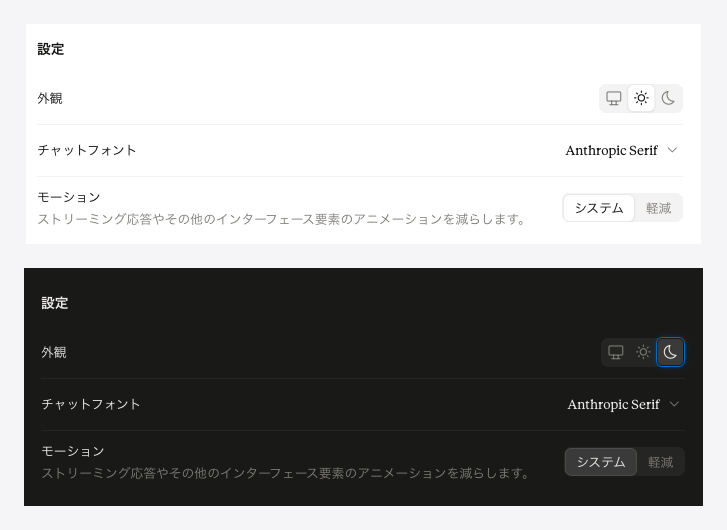
まず外観です。
設定から、片方をライト、
もう片方をダークにしました。
これがいちばん効きます。
次に表示名。
アカウント側の名前を変えておくと、
ホーム画面の呼びかけが変わります。
最後にAIからの呼ばれ方も変えました。
見分けがつかないまま使うと、
うっかり別のアカウントで
作業を進めてしまいます。
2. サイドバーの履歴を、両方に出す
2枚目はサイドバーが空の状態から始まります。
ここで知っておきたいのが、
会話が2階建てになっていることです。
本体は `~/.claude/projects/` にあり、
どちらのアプリで作っても同じ場所に貯まります。
一方、サイドバーに並ぶ一覧は、
アプリごとの置き場にある「目次」です。
つまり目次だけコピーすれば、
過去の会話はもう一方にも並びます。
置き場はここです。
~/Library/Application Support/Claude/claude-code-sessions/<アカウントID>/<組織ID>/`ls` で覗くと `local_〜.json` が並んでいます。
これが目次の実体です。
2枚目の同じ階層へコピーすれば完了します。
ここで大事な順番があります。
コピーする前に、貼り付け先のアプリを終了する。
ぼくは両方立ち上げたまま試して、
一覧がまったく変わりませんでした。
アプリは終了するときに設定を書き戻すので、
開いたままだとコピーが打ち消されます。
落としてからコピーし、
そのあと起動し直す。
この順番なら反映されます。
ぼくの場合は786件が一覧に並び、
本体は共有なので続きも読めました。
このコピーは逆向きにもできます。
2枚目で進めた会話を1枚目に出したいときは、
同じ要領で目次を戻せば並びます。
主戦場をどちらに移しても、
履歴は追いかけられるということです。
ひとつだけ注意があります。
同じ会話を、両方のウィンドウから同時に打たない。
本体は1つのファイルなので、
2つのアプリが同時に書き込むと
履歴が壊れる恐れがあります。
読むのは安全、書くのは片方だけです。
3. 記憶とスキルは、そのまま共有される
ここが今回いちばん楽だった部分です。
覚えさせたことも作ったスキルも、
`~/.claude` という場所にあります。
デスクトップの中のClaude Codeは、
どちらのアカウントでもここを読みます。
つまり何もしなくても同じものを見ます。
ぼくの環境ではメモリ191件とスキル27本が、
そのまま2枚目でも動きました。
引き継げないものもあります。
Gmailやカレンダーなどの外部連携は
アカウントに紐づく持ち物なので、
使う側で接続し直しになります。
4. 両方ログインしておくと、残量が見える
2枚並べる利点は、
上限に当たったときに効きます。
片方が止まっても、
もう片方で作業を続けられる。
そのとき困るのが、
「いまどれくらい使ったか」が見えないことです。
ぼくはけいすけさんの「ccswitch」を入れて、
メニューバーに残量を出しています。
アカウントごとに5時間と7日の使用率が並ぶので、
切り替える判断がしやすくなります。
(PR)
けいすけ「Claude Codeを止めるな!複数アカウント切り替えツール ccswitch(Mac用・ソースコード付き)」

ひとつだけ、ここで踏んだ失敗を書いておきます。
ターミナル側で2つ目のアカウントに
ログインしようとしたら、
1つ目と同じアカウントで通ってしまいました。
こちらの認証は
ブラウザのセッションを見にいくためです。
ログイン用のURLは、
シークレットウィンドウに貼って開く。
デスクトップの2枚目は
自前のログイン画面が出るので、
この心配は要りません。
なお、複数アカウントの運用が
規約上どう扱われるかは各自で確認してください。
こういう手を動かした記録を、
ふだん書いています。
はじめての方は、
こちらから歩き方をどうぞ。
はじめての方へ — このニュースレターの歩き方

準備している教材『質問に答えるだけで、記事になる。』の案内ページは、こちらに公開しています。
https://rukupractice.com/go/kiji-substack
前回の記事はこちらです。
質問に答えて、声を録れば、記事になる——そんな教材を出します
