

クリモバの残ギガを毎時記録して、グラフで見られるツールを配ります
再起動ラボ #50|クリモバのマイページは「今の残ギガ」しか見えません。毎時記録して、いつどれだけ減ったかをグラフにするツールを作りました。家族のぶんもまとめて見られます。無料で配ります。


クリモバ(クリプトニンジャモバイル)の
マイページは、
残ギガの「今の値」しか
表示されません。
先月はどのくらい使ったのか。
今月はいつから減りはじめたのか。
そういう「経過」が分かりません。
そこで、パソコンが毎時
マイページを見にいって記録し、
グラフにするツールを作りました。
何ができるか
残ギガの経過が見られます。
毎時記録するので、
いつ・どのくらい減ったかが
残ります。
家族のぶんもまとめて見られます。
最大10アカウントまで登録でき、
タブで切り替えます。
ご契約容量を自動で読み取ります。
10GBでも20GBでも、
あなたの契約に自動で合います。
プラン変更やギガ追加をすると、
「いつ何GBから何GBに変わったか」も
残ります。
月をまたいでも見返せます。
「2026年8月」「2026年7月」
「直近7日」などを
切り替えられます。
データは自分のパソコンの中だけです。
外に出るのはクリモバ公式への
ログインだけ。
グラフの部品も同梱しているので、
画面を開くのに
ネット接続も要りません。
画面はこうなります。
上に「残り◯GB」が大きく出て、
下に契約容量の変更履歴が並びます。
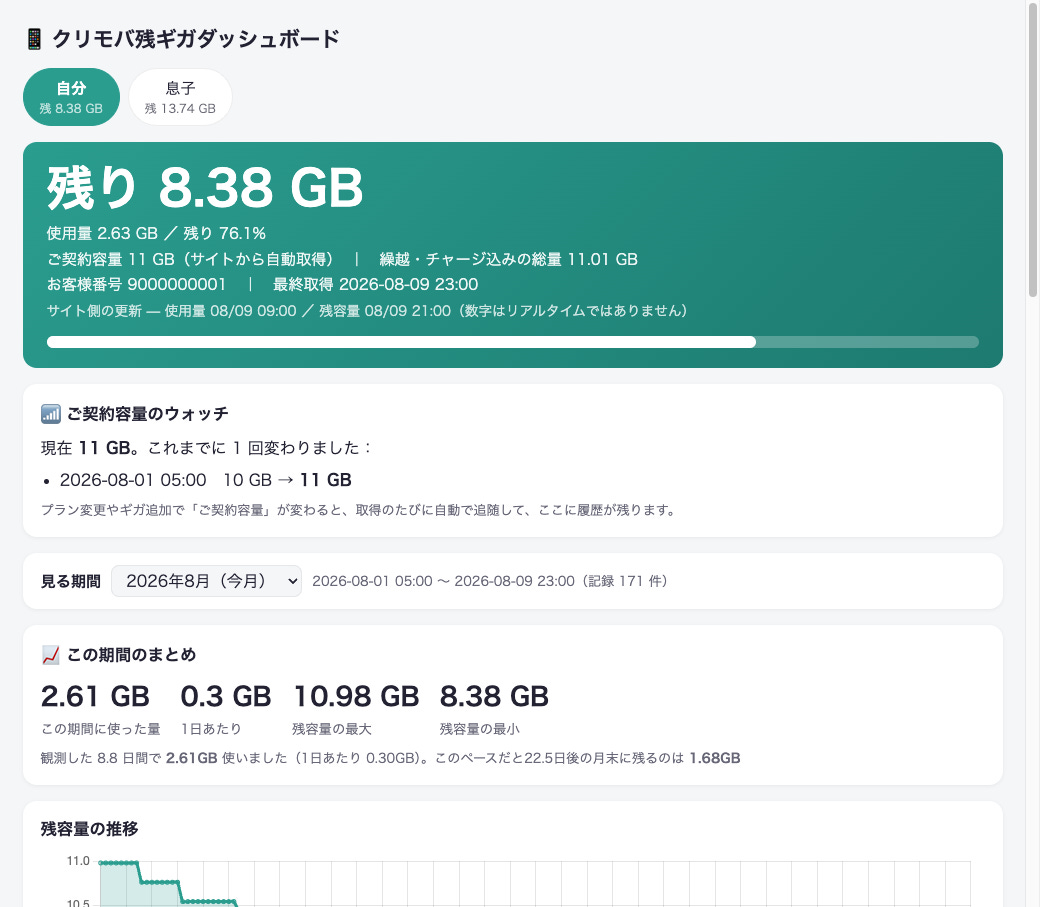
「見る期間」を選ぶと、
下のグラフが全部
その期間に切り替わります。
グラフは4つ。
残容量の推移(折れ線)、
1日ごとに使った量。
1時間ごとに使った量、
よく使う時間帯です。
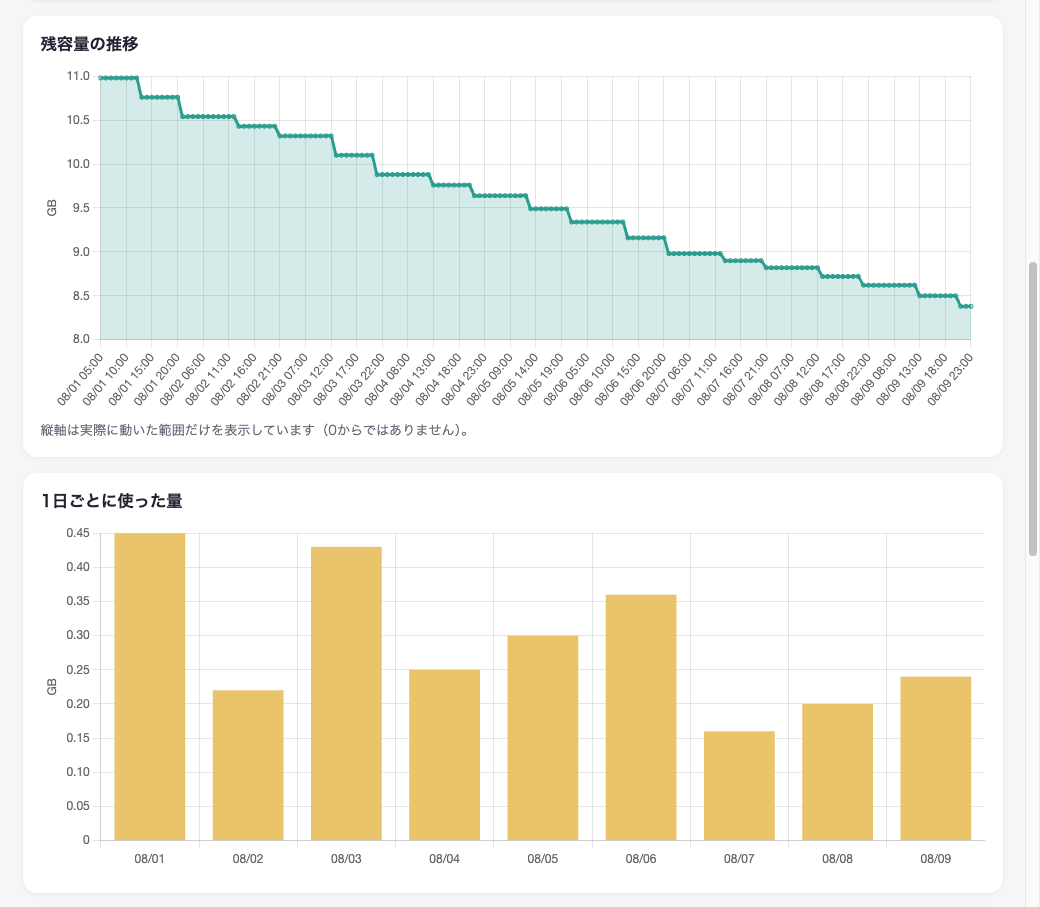
先月を選べば、
その月だけの数字になります。
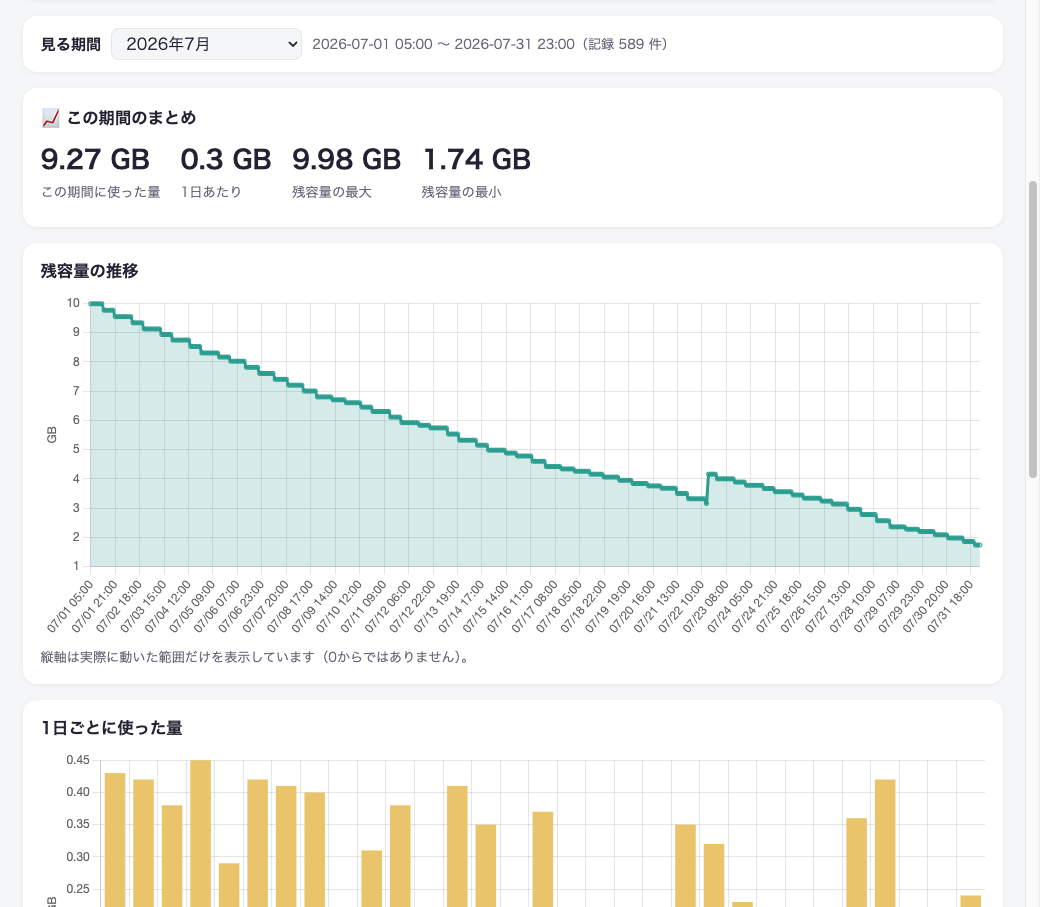
「この期間のまとめ」には、
使った量、1日あたり、
残容量の最大と最小が出ます。
今月なら、このペースだと
月末に何GB残るかの見込みも。
入れかた
必要なものは
Python 3 だけです。
Macは、入っていなければ
ターミナルで `xcode-select --install`。
Windowsは python.org から
(「Add python.exe to PATH」に
チェックを忘れずに)。
1. 展開する
配布フォルダ(zip)を
展開します。
置き場所はどこでも構いません。
ただしDropboxや
Googleドライブ、iCloudの中は
避けてください。
記録が同期・共有されてしまいます。
2. セットアップを実行する
Macはターミナルで。
bash ~/kurimoba-tracker/setup.shWindowsはフォルダを
右クリックして
「ターミナルで開く」から。
powershell -ExecutionPolicy Bypass -File .\setup.ps13. 聞かれたことに答える
表示名(タブに出る名前)、
お客様番号、パスワード。
ほかにも登録するか、
何時から何時まで記録するか。
そのつどログインできるか
確認してから登録されます。
ログインできなければ、
パスワードは保存されません。
最後に自動実行の登録まで
終わります。
以降は何もしなくても、
毎時0分に記録されます。
4. 開く
open ~/kurimoba-tracker/dashboard.html   ← Mac
start .\dashboard.html                   ← Windows
15分ごとに自動で
読み込み直すので、
開きっぱなしにできます。
初回だけ
「パスワードへのアクセスを許可しますか」
と聞かれることがあります。
「常に許可」を選んでください。
使いかた
入れたあとは放っておくだけです。
変えたいときはこうします。
bash accounts.sh list        登録アカウントの一覧
bash accounts.sh add         アカウントを追加
bash accounts.sh rename 2    2番の名前を変える
bash accounts.sh remove 2    2番を外す

bash set_schedule.sh --show  いまの記録時間帯
bash set_schedule.sh 7 23    7時〜23時に変更
bash set_schedule.sh 0 24    24時間ずっと記録
Windowsは `.sh` を `.ps1` に
読み替えます(`.\accounts.ps1 list`)。
やめるときは、これで全部消えます。
bash uninstall.sh --all   ← Mac
.\uninstall.ps1 -All      ← Windows
パスワードについて。
毎時ログインするので預かりますが、
ファイルには保存していません。
Macはキーチェーン、
Windowsは資格情報マネージャー。
OSが用意している
保管庫に預けます。
設定ファイルに入るのは、
表示名とお客様番号だけです。
万一フォルダを人に渡しても、
パスワードは渡りません。
上のアンインストールでは、
保管庫のぶんごと消えます。
【注意事項】事前に知っておいてほしいこと
クリモバの数字はリアルタイムではありません。
マイページにも
「午前9時以降に前日分までの通信量が確認できます」
と書かれています。
実際に記録してみると、
使用量は1日1回ほどしか動かず、
残容量は別のタイミングで動きます。
そのため「1時間ごとに使った量」は、
「その時間に使った量」ではなく
「サイトが反映した時間」を
指すことがあります。
いつ時点の数字かは
画面の上に出ます。
請求や速度制限の判断は、
必ず公式のマイページで。
格安WiFi(UNLIMITED)は未検証です。
このツールは「データ通信容量」の
ページを読んで動きます。
使い放題のプランは、そもそも
残容量が出ない可能性があります。
その場合は記録できません。
確認できているのは格安SIMです。
10GBと20GBで実測しました。
ほかの容量も同じ画面なので、
動くはずです。
WiFiプランで試された方は、
結果を教えていただけると
助かります。
パソコンがスリープ中は記録されません。
歯抜けになりますが、
空いた時間ぶんは
グラフ側で按分します。
Windows版は未検証です。
Windowsでも使えるように
意識して作りましたが、
未検証です。
使ってみた方、
ぜひ行けたかどうか、
教えて欲しいです。
うまくいかないところは、
お使いのAIと一緒に
調整してください。
フォルダごとAIに渡して、
こう頼むのが早いです。
このフォルダはmacOSで動作確認されたツールで、
Windows版は未検証です。Windowsで動くように
直してください。エラーはこれです: (エラーの文面)
同梱のREADMEに、
直すべき箇所(5か所だけ)と
変えてはいけない設計を書いてあります。
そして、直したバージョンを
共有してもらえたら、非常に嬉しいです。
NVIDIAの[SkillSpector](https://github.com/NVIDIA/SkillSpector)で
検品すると「危険」と出ます。SkillSpectorで
検品すると「危険」と出ます。**
「リスク点 83/100・CRITICAL」。
リスク点なので、
数字が大きいほど
危険という意味です。
内訳はパスワードの取り扱いが37件、
自動実行の登録が18件、
外部コマンドの呼び出しが15件。
代わりにログインして毎時動くので、
そういう判定になります。
そもそもSkillSpectorは
AIスキルを検査する道具です。
これはスキルではなく、
ふつうのツールなので前提が違います。
「自動実行に登録する」を
減点する設計ですが、
毎時記録するのが
このツールの目的です。
ちなみに、平文で保存していた
前の版のほうが
点数は低く出ていました。
「認証情報を扱っていること自体」を
減点しているためです。
通信先は
`https://onlinestore.xmobile.ne.jp/` のみです。
お願い。
アクセスはアカウントごとに毎時1回
(失敗時のみ最大2回まで再試行)です。
頻度を上げる改造は
しないでください。
サーバーに負担がかかります。
自分の契約を見るための道具です。
公式のツールではないので、
クリモバ側のページが変われば
動かなくなります。
なぜ作ったか
最後に、少しだけ。
きっかけは、
土曜日の朝のライブでした。
Claude Codeをスマホから操作すると、
ギガをかなり食うのではないか。
そういう話になったんです。
画面共有のライブ配信を聞くのも、
けっこう食っているはずだと。
言われてみれば、
どの操作がどれだけ食っているのか、
ぼくは知りませんでした。
クリモバのマイページでは、
それが分からないからです。
実は、前に使っていた
格安SIMには、こういうグラフが
最初から載っていました。
クリモバに移って、
見えなくなっていたんです。
であれば、作るか。
正直に言うと、作りはじめたときは
「困っている人がいるから」のつもりでした。
でも、この記事を書くために
自分に質問してみて、気づきました。
いちばん困っていたのは、
ぼく自身でした。
その証拠に、配る直前になって
「残りが少なくなったら知らせてほしい」
という機能が、
もう欲しくなりました。
残りが5GB・3GB・1GBを
切ったら、Mac・Windowsの通知で
お知らせする
(区切りは自分で変えられます)。
今朝それに気づいて、
いままさに開発しているところです。
ぼくの手元では、もう動いています。
配るぶんには、
検品を通してから入れます。
入ったら、購読者チャットで
お知らせします。
自分が毎日使う道具は、
配ったあとも育っていくみたいです。
免責事項
本ツールは「現状有姿(as is)」で提供され、品質・正確性・特定目的への適合性について、明示・黙示を問わずいかなる保証も行いません。
本ツールは公式のものではありません。クリモバ側のページ変更等により、予告なく動かなくなることがあります。
本ツールの利用、または利用できないことによって生じたいかなる損害(通信容量・料金・データの損失を含む)についても、開発者は一切の責任を負いません。
ご利用は、利用者ご自身の判断と責任においてお願いします。ダウンロードまたは使用した時点で、本免責事項に同意したものとみなされます。
MITライセンスです。
改造も再配布も自由です。
配布は購読者チャットで
このツールのZIPファイルは、
購読者チャットで配布しています。
使ってみて分からないところがあれば、
購読者チャットで気軽に聞いてください。
これから使ってみたい方は、
購読していただけるとうれしいです。
こういう「小さな仕組み」を作りながら
回復していく記録を、
ふだん書いています。
はじめての方は、
こちらから歩き方をどうぞ。
はじめての方へ — このニュースレターの歩き方

関連記事
配る前の検品を、スキルにして配った話:

すごく実用的なツールですね。
私はマイネオですが、家族の残りギガが分かると、子供の使用量がよく分かるので助かっています。